كيفية مشاهدة اليوتيوب على سطح المكتب الخاص بك

الجميع يحب مشاهدة أشرطة الفيديو على يوتيوب، ولكن في بعض الأحيان قد لا ترغب في جلسة عمل مستعرض لتكون قيد التشغيل. اليوم سوف نلقي نظرة على تطبيق  يتيح لك مشاهدة يوتيوب من سطح المكتب الخاص بك.
في هذا الموضوع سوف أتحدث عن تطبيق يسمى desktube . هذه الاداة تشتغل فقط مع الويندوز و الماك أيضا . أصبحت الان متاحة حتى على أجهزة الاندرويد و iOS .
اذن لنبدأ ....
1. قم بتحميل الاداة من موقعها الرسمي من هنا

2. يجب أن يكون Adobe Air مثبت في جهازك
sshot-2011-05-14-[22-59-47]

3. عند الاكتمال التثبيت والاشتغال سوف تجد واجهة المستخدم فارغة


4. اذهب الى مربع البحث ثم اكتب ما تريد مشاهدته مباريات موسيقى اي شيء كما في الصورة في الأسفل
 إذا كنت تبحث عن وسيلة لمشاهدة يوتيوب على سطح المكتب أو جهاز محمول، desktube هو وسيلة باردة للقيام بذلك

10 أفضل مواقع تقدم خدمة الفاكس مجانا

السلام عليكم ورحمة الله وبركاته

مرحبا بكم مجددا مع موضوع جديد في محترفي الأنترنت 
موضوعنا اليوم هو عن مواقع تقدم لك خدمة الفاكس مجانا اي بدون مقابل مادي 
بعد هذا قراءة هذا الموضوع لن تحتاج لشراء جهاز فاكس باهظ الثمن$$$ . هذه المواقع تجعل من الممكن إرسال رسائل الفاكس في مجموعة متنوعة من الطرق وكل ما تحتاجه هو اتصال بالإنترنت. الإطلاع على هذه القائمة من أفضل عشر خدمات الفاكس مجانا على الانترنت وإختر واحد لنفسك.

1. ScanR

كل ما عليك القيام به هو التقاط صورة من المستند الذي تريد إرساله عبر الفاكس، وإرساله إلى واحد من عناوين البريد الإلكتروني ScanR، وبعد ذلك يمكن أن يتم إرسالها كرسالة فاكس

2. PamFax


مع هذا الموقع يمكنك أن تبدأ عن طريق إرسال بعض رسائل الفاكس مجانا من هذه الخدمة التي تتكامل تماما مع سكايب. هذا الموقع آمن للغاية هو المفضل لأنه يدعم العديد من تنسيقات الملفات الأخرى من ملفات PDF أو DOC...إلخ  

3.  MyFax


هذا الموقع يسمح للمستخدمين بإرسال رسائل الفاكس 100 مجانا شهريا، وتلقي 200 مجانا. وهو متوافق مع العديد من أنواع الملفات ويتكامل بسهولة مع Microsoft Office و Outlook


10. FaxZero


 الى هنا أكون قد أنتهيت من الموضوع وهنالك عدة مواقع تقوم بنفس الخدمة ما عليك سوى البحث
ومن يريد نقل هذا المحتوى المرجوا ذكر المصدر الذي هو محترفي الأنترنت
وشكرا 

اضافة أداة تعليقات “جوجل بلس” لمدونات بلوجر


أعلنت جوجل عن تحديث مهم جداً يتيح لمستخدمي مدونات بلوجر إمكانية جلب تعليقات جوجل بلس لمدوناتهم والسماح لقراء المدونة بالتعليق من خلال تعليقات جوجل بلس والأمر الرائع أن أي تفاعل مع التدوينة على جوجل بلس سيظهر ضمن التعليقات، أي إذا قام أحد قراء المدونة بقراءة تدوينة ما ثم شاركها مع أصدقاءه على جوجل بلس وقاموا بالتعليق عليها فستظهر التعليقات على جوجل بلس ضمن التعليقات على التدوينة في المدونة.
google comments
كيفية تفعيل تعليقات جوجل بلس على مدونات بلوجر 
يمكن للمدونين الذين يملكون مدونة على بلوجر تفعيل تعليقات جوجل بلس بمنتهى البساطة من خلال الذهاب إلى لوحة التحكم     والضغط على أيقونة جوجل بلس ضمن الإعدادات ثم الضغط على المربع الصغير بجوار “إستخدام تعليقات جوجل بلس على هذه المدونة”، وبعدها سيظهر صندوق تعليقات جوجل بلس أسفل كل تدوينة وهو بالإضافة إلى تصميمه البسيط والجميل يتيح للقراء التحكم الكامل في تعليقاتهم سواء بمشاركتها على جوجل بلس أم لا أو التحكم في من يرى هذا التعليق على جوجل بلس من خلال مشاركته مع أشخاص أو دوائر محددة كما يمكن للقراء منع الأخرين من قراء المدونة من الرد على تعليقاتهم  كما يمكنهم أيضاً تعديل التعليق أو إغلاق التعليق بحيث لا يستطيع القراء الآخرين مشاركته على جوجل بلس كما يتيح نظام التعليقات لمالك المدونة التحكم في التعليقات بمنتهى السهولة، ويمكن لقراء المدونة مشاهدة التعليقات التي شاركها الآخرين مع العامة أو مشاهدة التعليقات من الأخاص الذين في دوائرهم فقط.

مميزات صندوق تعليقات جوجل بلس

      1- نشر موضوعات مدونتك بين أصدقاء القراء عند مشاركتهم بتعليق
      2- إمكانية مراجعة وحذف التعليقات الغير مناسبة من قبل المعلق او صاحب المدونة.
      3- سيتلقى مؤلف المدونة إشعارات التعليقات على حساب جوجل بلس الخاص به لمتابعة التعليقات والرد عليها.
      4- يمكن الإحتفاظ بالتعليقات الموجودة عند التحويل إلى نظام تعليقات جوجل بلس.
      5- إمكانية ترتيب التعليقات من قبل المؤلف أو القراء حسب الأحدث أو الأقدم 
      6- إمكانية الرجوع إلى نظام التعليقات القديم فى الوقت الذى تريده. 

عيوب صندوق تعليقات جوجل بلس

     1- ضرورة وجود حساب جوجل بلس  لدى من يريد التعليق على التدوينة
     2-أداة أحدث التعليقات ربما لا تعمل جيدًا مع وجود صندوق تعليقات جوجل بلس.
     3-إذا قمت بتغيير رابط المدونة URL سوف تفقد التعليقات الموجودة على صندوق تعليقات جوجل بلس 
     4-فى حالة إستخدام القوالب المخصصة يستلزم الأمر تعديل على القالب.ويكون التعديل بالضغط على زر الرجوع
     إلى الإعدادات الإفتراضية لقولب عناصر واجهة المستخدم ولكن قد يؤدىذلك إلى فقد بعض الإضافات
    5-نظام الإشراف على التعليقات يفتقد بعض مميزات النظام الإفتراضى حيث أن فى التعليقات  الإفتراضية يمكن منع النشر قبل المراجعة وإضافة التعليقات المزعجة داخل الرسائل الغير مرغوب فيها

درس إدخال الصور في النص باستعمال برنامج Photofiltre Studio


السلام عليكم , كيف حالكم أيها الإخوة و الأخوات أرجو أن تكونوا جميعا بخير ,
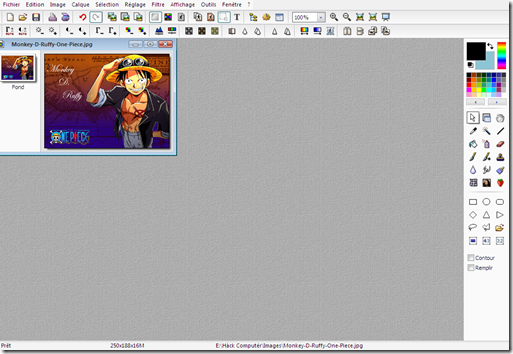
اليوم جئتكم بتدوينة جديدة حول التعديل على الصور بالبرنامج الجميل و السهل و الرائع ( photofiltre studio ) و درس اليوم سيكون طريقة إدخال الصور في النص و إضافة بعض التأثيرات لكي تصبح الصورة الناتجة جميلة و مضبوطة , نمر الآن إلى الدرس  …...

أبدأ بمثال ليأخد الجميع فكرة عن هذا الدرس
BLOG
  • نفتح برنامج Photofiltre Studio
  • نفتح الصورة المراد إدخالها في النص ثم نصغر حجمها كما في الصورة التالية :
photofiltre studio 10
  • لتصبح الصورة بهذا الحجم : 
photofiltre studio 9

  • بعد ذلك نضغط على أداة كتابة نص ثم نكتب الحرف الأول من الكلمة التي نريد إدخال صور بها  و نضغط على Transformer en selection كما في الصورة
photofiltre studio 9
  • سيظهر لنا النص على هذا الشكل :
photofiltre studio 8  
  • بعد ذلك نضغط بزر الفأرة الأيمن فوق النص ثم  Copier
photofiltre studio 7
  • الآن نفتح عمل جديد بالمقاسات التالية و بخلفية سوداء
photofiltre 6
  • فوق الصورة نضغط كليك يمين ثم Coller
Photofiltre studio 5

  • و مرة أخرى نضغط على أداة Texte و نضغط  على Transformer en Selection
Photofiltre studio 4
  • بعد ضبط selection فوق الصورة نطبق الفلتر التالي Filtre –> Esthétique –> Contour Progressif
photofiltre Studio 3
  • ثم نقوم بإدخال القيم التالية :
Photofiltre studio 2
  • و النتيجة هي كالتالي :
photofiltre studio 1
يجب أن تطبق جميع هاته المراحل على الحروف حتى تكمل نصك و يمكنك أن تضع صورا مختلفة يعني كل حرف تضع فيه صورة مختلفة

تعرف على الجيل الجديد من تكنولوجيا نقل البيانات


هل سمعت عن تكنولوجيا Intel Thunderbolt و مدى أهميتها عند شركة Intel ؟ هل سمعت أنها ستقوم بثورة حقيقية فى عالم الحاسوب ؟ هل تعرف ما هي تكنولوجيا Thunderbolt و أهميتها و كيفية استخدامها ؟ ان شاء الله سأجيب لكم عن هذه الاسئلة اليوم.

1- ما هي تكنولوجيا Thunderbolt ؟

بدأت تكنولوجيا Thunderbolt كمشروع فى معامل Intel و أصبحت جزءا من تكنولوجيا البصريات التى من أهم تطبيقاتها الالياف البصرية التى تساعد على نقل الملفات و أطلق عليها الاسم الرمزي Light Peak و ظهرت لأول مرة فى منتدى مطوري Intel فى عام 2009

2- ما هي فكرة عمل تقنية Thunderbolt ؟

فكرة عمل Thunderbolt هى صناعة كابلات قادرة على نقل أكثر من بروتوكول واحد و بسرعة عالية جدا أسرع من USB 3.0 الموجود حاليا فهذه التكنولوجيا قادرة على نقل بيانات اثنين من قنوات PCI Express فى وقت واحد بسرعة 10Gbits/sec لكل منهما أى أسرع من تكنولوجيا USB 3.0 بمثابة الضعف و قناة DisplayPort مع امكانية توصيل 10W للأجهزة الطرفية.

3- مما تتكون كابلات Thunderbolt ؟

اختبار توفير التكاليف الذي قامت به Intel لاستخدام النحاس فى صناعة الكابلات كانت نتائجه جيدة جدا و ستستخدم Intel النحاس في صناعة الكابلات و لكن توجد مشكلة و هي إن زاد طول الكابلات عن 3 متر ستحتاج Intel فى المستقبل الى استخدام الكابلات البصرية.

4- ما مدى سرعة Thunderbolt ؟

الكابلات التى تصل سرعتهما الى 10Gbits/sec لكل منهما كلاهما يحملان قناة ثنائية الاتجاه أي أن السرعة يمكن أن تصل الى 40Gbits/sec و هذا يعني أن المستخدم سيكون قادر على تشغيل 6 أجهزة بيانات أو 5 أجهزة و جهاز عرض فى وقت واحد بنفس السرعة من خلال مدخل Thunderbolt واحد فقط و تقول Intel أن هذه السرعات يمكن أن تصل الى 100Gbits/sec فى يوم من الأيام عندما تستخدم الألياف البصرية بدلا من أسلاك النحاس فالأسلاك النحاسية تحد من سرعة نقل البيانات و من طول الكابل نفسه.

5- هل يمكنني استخدام Thunderbolt على جهازي الشخصي ؟


نعم يمكنك هذا و لكن فقط عن طريق شراء لوحة أم تدعم تكنولوجيا Thunderbolt.

6- هل توجد حواسيب تدعم Thunderbolt حاليا ؟


نعم توجد بعض الحواسيب الشخصية التي تدعم هذه التكنولوجيا حاليا و هى الحواسيب الشخصية الخاصة بسلسلة MacBook Pro

7- متى سيتم صناعة منتجات تدعم Thunderbolt ؟

لم يعلن عن ميعاد محدد يتم فيه صناعة منتجات تدعم Thunderbolt و لكن أعلنت 8 شركات أنها ستقوم بتصنيع منتجات Thunderbolt و من هذه الشركات Promise Technology - LaCie - Western Digital

8- هل Thunderbolt يعتبر استبدال لل USB ؟

لا فقد قالت شركة Intel أن Thunderbolt تعتبر تكنولوجيا تكميلية لل USB و قد قالت أيضا أنها ستدعم USB 3.0 مع Thunderbolt في رقاقاتها القادمة

في النهاية أرجو أن أكون قد وفقت في شرح هذه التقنية و الى أن نلتقي في موضوع آخر إن شاء الله.

شرح تنصيب برنامج تانجو للمكالمات المجانية – Tango for PC


تانجو للكمبيوتر هو نسخة PC وLap Top للتطبيق الشهير تانجو Tango للهواتف الذكية وهو تقريبا مثل سكايب Skype حيث يسمح لك بعمل مكالمات بالفيديو مع أصدقائك وأقاربك في أي مكان بالعالم لكن بمميزات أخرى رائعة. مع هذه النسخة على الكمبيوتر يمكنك التواصل وإجراء مكالمات مجانية إلى أي شخص يتوفر على تطبيق تانجو في هاتفه (iPhone, iPod touch, iPad, Android أو Tablet) وفي هذا الموضوع سنقدم لكم شرح لكيفية تنزيل وتنصيب Tango للكمبيوتر.
بعد نشر موضوعنا السابق حول هذا التطبيق في الهواتف الذكية تنزيل برنامج Tango – مكالمات مجانية إلى جميع أنحاء العالم العديد من الأشخاص يراسلوننا عبر صفحة الفيس بوك يستفسرون حول طريقة تثبيت Tango على الكمبيوتر والاب توب .. إذا كنت من هؤلاء وغير واثق من طريقة تثبيت البرنامج تابع الخطوات التالية :

تحميل تانجو :

الخطوة 1: احرص على تحميل النسخة الأخيرة من برنامج تانغو من الموقع الرسمي، رابط التحميل : اضغط هنا.
برنامج تانجو للكمبيوتر يدعم كل من : Windows XP, Vista, 7, Windows 32-64 bit systems
متطلبات التشغيل : اتصال انترنت Internet connection, ويب كاميرا Web camera, مايكروفون ومكبرات الصوت Speakers and microphone, سرعة أنترنت 100kbps down/100kbps Up , بروسيسور processor الكمبيوتر 1 GHz.

تنصيب تانجو على الكمبيوتر :

الخطوة 2: بعد التحميل ابدأ بالتنصيب ستظهر نافذة بها اتفاقية الإستخدام قم بالضغط على Install وانتظر انتهاء تثبيت البرنامج على كمبيوترك.


 الخطوة 3: مباشرة بعد الإنتهاء من التنصيب ستظهر لك الواجهة الرئيسية للبرنامج، بها رسالة الترحيب اضغط على Ok.


 الخطوة 4: أدخل رمز الدولي Country Code، رقم الهاتف Mobile Number، اسم الشخصي واسم العائلة First and Last Name، البريد الإلكتروني Email Address ثم اضغط على Submit.


بهذا تكون قد انتهيت من تنزيل وتنصيب برنامج تانجو Tango بنجاح على حاسوبك.

ما هو رقم الهاتف الذي يجب علي التسجيل به ؟

ننصح باستخدام رقم الهاتف الشخصي في التسجيل بالبرنامج. Tango يطلب منك رقم الهاتف لتحديد هويتك ليتمكن أصدقائك وأقاربك من التعرف عليك عند الإتصال بهم وأيضا البحث عنك إذا كان رقمك موجودا في قائمة الإتصال لديهم ستظهر تلقائيا لديهم وسيتمكنون من الإتصال بك بسهولة.

لا أستطيع تفعيل رقم هاتفي في تانجو، ماذا أفعل ؟

إذا كان تانجو يظهر لك رسالة للتفعيل عبر ارسال كود هذا يعني أن رقم هاتفك ليس موجودا في قاعدة البيانات الخاصة بهم. لتخطي هذه المشكلة يجب عليك طلب إرسال كود التفعيل لرقم هاتفك وإدخاله في البرنامج وهنا تأتي أهمية إدخال رقم الهاتف صحيحا.
بعد الضغط على Submit كما رأينا في الخطوة 4 ستظهر شاشة أخرى اضغط على Send Code>>.وسيتم إرسال الكود إلى رقم الهاتف الذي سجلت به.. أدخل الكود الذي وصلك في الخانة الموجودة في واجهة البرنامج كما في الصورة التالية ثم اضغط على Submit.


 إذا لم تتمكن من استقبال كود التفعيل في هاتفك اضغط على Resend Verification Code لإرسال الكود مرة أخرى.

ملاحظة: يمكن لكود التفعيل ان يتأخر في الوصول إليك لذا انتظر 5 دقائق ثم اضغط على Resend code، ويمكن ان لايصلك الكود بعد إعادة الإرسال وهذا راجع لشبكة الإتصال لديك لذا استمر في إعادة ارسال الكود حتى يصل
بهذا ننهي الشرح ونتمنى ان ينال البرنامج إعجابكم وأن تستمتعوا بإجراء المكالمات الدولية وإرسال رسائل مجانا. ولا تنسى أن شترك في القائمة البريدية لتكون على اطلاع على جديد المواضيع

تطبيقات القرآن الكريم المجانية المقروءة في Appstore


الحمد لله وحده والصلاة على من لانبي بعده ، بإذن الله سيكون هذا الموضوع مرجع لمن يبحث عن تطبيقات القرآن الكريم المقروءة في متجر أبل وجميعها على مذهب أهل السنة والجماعة .
1- القرآن الكريم : إهداء من بيت التمويل الكويتي
iPhone Screenshot 1 iPhone Screenshot 3
متخصص بعرض القرآن الكريم وإستماعة بصورة تفاعلية ميسرة. يوظف البرنامج البيئة الجديدة على هواتف الآي فون مما يتيح للمستخدم التفاعل مع القرآن الكريم بسهولة ويسر مع الإحتفاظ بجماليات المصحف الشريف من خطوط بالرسم العثماني ونقوش دلائل الآيات والسور.
من اهم مميزات البرنامج:
1.التفاعل مع نص القرآن بالخط العثماني على مستوى الآية مما يتيح للمستخدم التفاعل مع آيات المصحف بدلا عن صفحاته.
2.ميزة الإستماع للآيات مع إمكانية التكرار أو الإعادة في منتصف الآية المسموعة. كما يوفر البرنامج العديد من المقرئين ليتمكن المستمع من تنزيل أي من المقرئين عند الحاجة.
3.إدراج نظام مميز لحفظ مواقع القراءة بحيث يتمكن القارئي من تحديد الآية وحفظها لرجوع لها. كما يتيح البرنامج للمستخدم أكثر من مؤشر للعودة بألوان مختلفة تسمح له بتعدد الختمات والقراءات بصورة ميسرة وجميلة.
4.يوفر البرنامج للقارئ إمكانية الرجوع لتفسير أو ترجمة أي آية بصورة لحظية من خلال إختيار الآية على صفحات المصحف.
5.يعرض البرنامج خلفية الصفحات بألوان متعددة تتيح للقارئ إختيار اللون المريح بالنسبة له. كما يتيح البرنامج للقارئ القراءة الليلية والتي تلون الخلفية باللون الأسود والخطوط البيضاء لتعطي القارئ الراحة التامة عند القراءة في أجواء منخفضة الإضائة.
6.يقدم البرنامج للمستخدم تقرير بعدد ما قرأه من آيات وصفحات وسور كما يحسب الزمن المستغرق لتلك القراءة.
7.ييسر البرنامج خاصية البحث النصي في آيات القرآن من خلال البحث اللحظي وعرض النتائج مع الصفحات بالإضافة إلى إمكانية الذهاب للصفحة وتظليل خلفية الآية المختارة ليسهل على المستخدم معرفتها.
كما يوفر البرنامج العديد من المميزات الأخرى التي تسعاد على القراءة السهلة والميسرة والتي قد تم تصميمها من قبل مصممين محترفين حازوا على جوائز عالمية في مجال تصميم واجهات المستخدم.
للآيفون والآيباد
2- Al Mus’haf – المصحف
iPhone Screenshot 1 iPhone Screenshot 2
من انتاج فريق آيفون إسلام يتميز بمايلي :
- تصفح المصحف وكأنه كتاب بين يديك ، مع سرعة في الاستجابة والتحميل
- امكانية وضع اشارة مرجعية وحفظها للرجوع اليها
- ثيمات مختلفة لواجهة المصحف
- تستطيع تصوير صفحة من المصحف وحفظها في مجلد الصور وتكبير للصفحة لغاية 200% وبدقة عالية
للآيفون
3- Eqra’a
iPhone Screenshot 4 iPhone Screenshot 1
طبيق لقراءة القرآن الكريم، بسيط وسهل الإستخدام ويعمل بكفائة عالية ، متوفر باللغة العربية والإنجليزية واليابانية
يوفر تطبيق اقرأ المزايا الآتية:
- داعم لكل من الآيفون، آيبود تاتش، والآيباد.
- جودة عالية الوضوح لنص القرآن الكريم بالرسم العثماني.
- خيارات العرض لصفحتين و صفحة واحدة.
- قفل لمنع ميلان الشاشة للآيفون وآيبود تاتش.
- التمرير السريع بين الصفحات للقراءة.
- إمكانية إضافة أكثر من إشاراة مرجعية للصفحات (مواقف قراءة).
- بنقرتين مزدوجة يمكنك التحول لعرض نص القرآن بدون إطار أو حواشي.
للآيفون والآباد
4- Quran*
iPhone Screenshot 3 iPhone Screenshot 4
من أهم مزايا البرنامج:
1.بساطة وسهولة الاستخدام.
2.التفاعل مع المصحف الرقمي على مستوى الآية، مما يتيح للمستخدم التفاعل مع آيات المصحف بدلًا من صفحاته بسهولة ويسر.
3.لأول مرة: تكبير شاشة عرض المصحف وتصغيرها بإتاحة خاصية Zoom، وذلك مراعاة لحاجة البعض إلى تكبير صفحات المصحف أو تصغيرها للقراءة بشكل أفضل.
4.لأول مرة: يتم استخدام الخط Font وليس الصورة Image لعرض الصفحات بجودة أعلى عند التكبير والتصغير.
5.لأول مرة: خاصية العلامة الفاصلة لتحديد المكان الذي توقف عنده القارئ سواء في الحفظ أو التلاوة أو غير ذلك، وتحديد اسم ولون مختلف لكل علامة، ويقوم البرنامج تلقائيًّا بحفظ موضع العلامة.
6.إتاحة خدمات إضافية لكل آية في المصحف الرقمي (التفسير، معاني الكلمات، الإعراب، وترجمة المعاني).
7.عجلة للبحث في فهارس السور، بالإضافة إلى البحث التقليدي للسور.
8.تلاوات لمشاهير القراء في العالم الإسلامي يمكن تنزيلها من خلال الإنترنت.
9.إمكانية تغيير ألوان خلفيات صفحة المصحف بألوان متعددة تتيح للمستخدم اختيار ألوان مريحة بالنسبة له.
10.خاصية القراءة الليلية للمصحف، والتي تلون الخلفية باللون الأسود والخطوط باللون الأبيض لتعطي القارئ الراحة البصرية عند القراءة في أجواء منخفضة أو عديمة الإضاءة.
11.خاصية البحث النصي في آيات القرآن الكريم من خلال البحث الفوري، وعرض النتائج بأسماء السور وأرقام الآيات والصفحات.
12.خاصية عرض الشاشة بالشكل الأفقي لرؤية الآيات بشكل أوضح في مساحة أكبر
للآيفون
5- مصحف سيمانور
iPad Screenshot 1 iPad Screenshot 2
مصحف سيمانور هو برنامج يقوم بعملية تصفح القران الكريم بالاوامر الصوتية، حيث يمكنك من التنقل عبر صفحات و سور المصحف من خلال احدى وعشرون امرا صوتيا . كما يمكن المستخدم من تعديل الاوامر الصوتية حسب الكلمات و اللغة المناسبة.
1- التنقل بين الصفحات
2- تعديل الأوامر الصوتية
3- إضافة علامة مرجعية
4- التنقل برقم الصفحة
5- عرض فهرس السور
6- تشغيل وإيقاف الأوامر الصوتية
7- تكبير الصفحات
للآيفون
1260-1-mshf-symanwr
6- Al Quraan
iPhone Screenshot 1 iPhone Screenshot 5
يشتمل على المصحف مكتوبا ومسموعا بأصوات عدة مشائخ مثل
عبدالباسط عبد الصمد وأبوبكر الشاطري وأحمد العجمي والحصري وغيرهم
للآيفون والآيباد
al-quran-al-karem-title-text-md
7- مصحف قطر
iPhone Screenshot 2 iPhone Screenshot 3
يحتوي البرنامج على العديد من الخدمات المتميزة ومنها :
1- إمكانية تصفح المصحف بسهولة
2- البحث عن أي آية أو مقطع
3- الاستماع بأصوات ثلاثة من كبار القراء
4- تحميل الصوتيات للاستماع بدون الإنترنت
5- تفاسير القرآن الكريم للعرض والتحميل مرتبطة بآياتها
6- العلامات المرجعية
7- سهولة الوصول والتحكم
نسخة الآيفون
2089-1-mushaf-qatar-mshf-qtr
نسخة الآيباد
2089-1-mushaf-qatar-mshf-qtr
8- القرآن الكريم (Holy Quran)
iPhone Screenshot 5 iPhone Screenshot 3
القرآن الكريم نسخة تصويرية طبق الاصل من مصحف المدينة وقف خادم الحرمين الشريفين الملك عبدالله بن عبد العزيز آل سعود حفظه الله
ويحتوي على خيارات البحث والحفظ والترجمة وبواجهتين عربية وانجليزية
نسخة الآيفون
mzl.dgllhwax.175x175-75
نسخة الآيباد
mzl.dgllhwax.175x175-75
9- Quran Pro HD
iPad Screenshot 2.
مع هذا التطبيق يمكنك تصفح القران الكريم كاملا بدقه عاليه وتلاوته مع خاصية الانتقال المباشر للسور والأجزاء
والاستماع للعديد من قنوات الراديو الاسلامية
والاستماع للقران الكريم مباشر بصوت الشيخ احمد العجمي
والعديد من القنوات الراديو الإسلاميه والقرانية
للآيباد فقط


10- Simple Quran
iPad Screenshot 3iPad Screenshot 2
تطبيق لقراءة القرآن الكريم أنيق وسهل الاستخدام
للآيباد فقط


هذه هي المصاحف المقروءة الصحيحة وعلى مذهب أهل السنة المتوفرة لأجهزة الآيفون والآيباد  في appstore وتم استبعاد المصاحف ذات النسخ الغير الكاملة أو المدفوعة
أسأل الله العلي الكريم أن يجعل هذا العمل خالصاً لوجهه الكريم